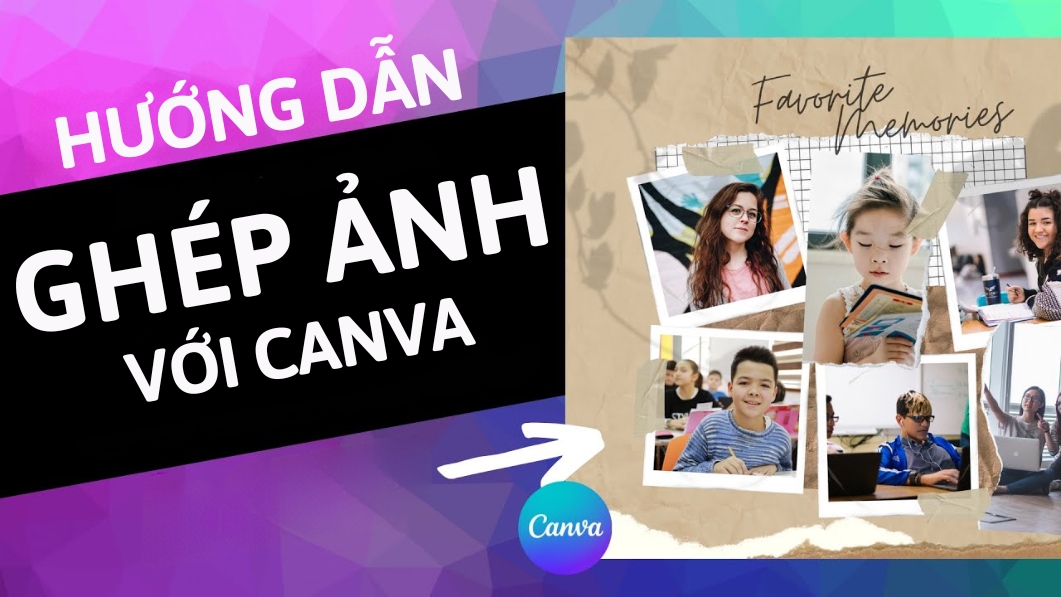
Cách ghép ảnh trên Canva về mặt thao tác khá đơn giản. Bạn có thể chọn mẫu, tải ảnh lên và kéo từng ảnh vào khung chỉ trong vài phút. Tuy nhiên, để ảnh ghép không trở thành một tập hợp hình ảnh rời rạc, bạn còn cần làm chủ ba yếu tố quan trọng là bố cục, màu sắc và layer. Bài viết dưới đây sẽ hướng dẫn toàn bộ quy trình, từ chuẩn bị ảnh, chọn lưới, tạo điểm nhấn đến phối màu và sắp xếp các lớp. Qua đó, ngay cả người mới cũng có thể tạo một ảnh ghép rõ ràng, hài hòa và có câu chuyện riêng.
Chuẩn bị ảnh và kích thước thiết kế
Trước khi ghép ảnh trên Canva, bạn cần xác định:
- Mục đích sử dụng: Bài đăng mạng xã hội, Story, ảnh trình chiếu hay sản phẩm in.
- Kích thước thiết kế: Chọn đúng tỷ lệ ngay từ đầu để tránh phải cắt và sắp xếp lại.
- Số lượng ảnh: Khoảng ba đến sáu ảnh giúp bố cục có đủ nội dung mà không bị chật.
- Ảnh chính: Chọn một hình đại diện cho câu chuyện và có chất lượng tốt nhất.
- Chất lượng ảnh: Tránh ảnh mờ, vỡ hạt hoặc có độ phân giải quá thấp.
- Tính đồng nhất: Ưu tiên các ảnh có ánh sáng, màu sắc hoặc phong cách tương đối gần nhau.
Cách ghép ảnh trên Canva từng bước
Bước 1: Chọn mẫu hoặc tạo thiết kế trống
Đầu tiên, bạn hãy truy cập công cụ Ghép ảnh của Canva.
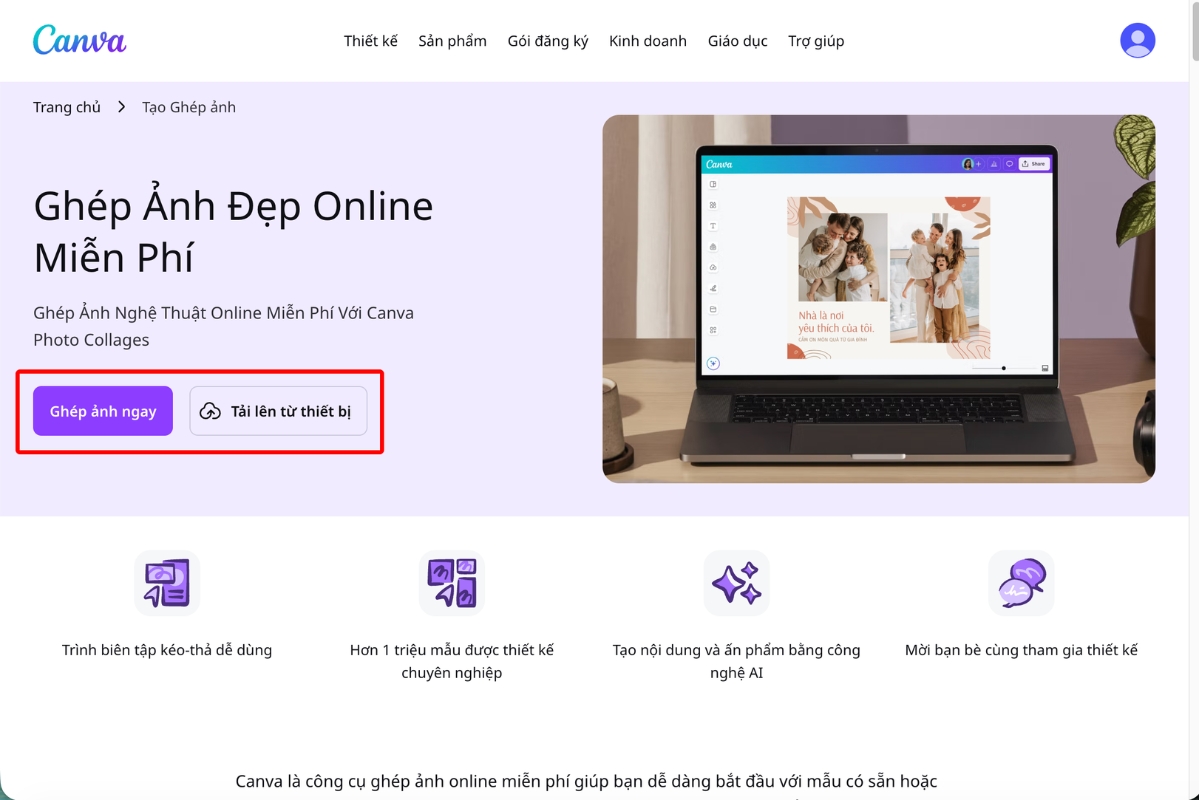
Sau đó chọn một mẫu có sẵn hoặc bắt đầu từ trang trống.
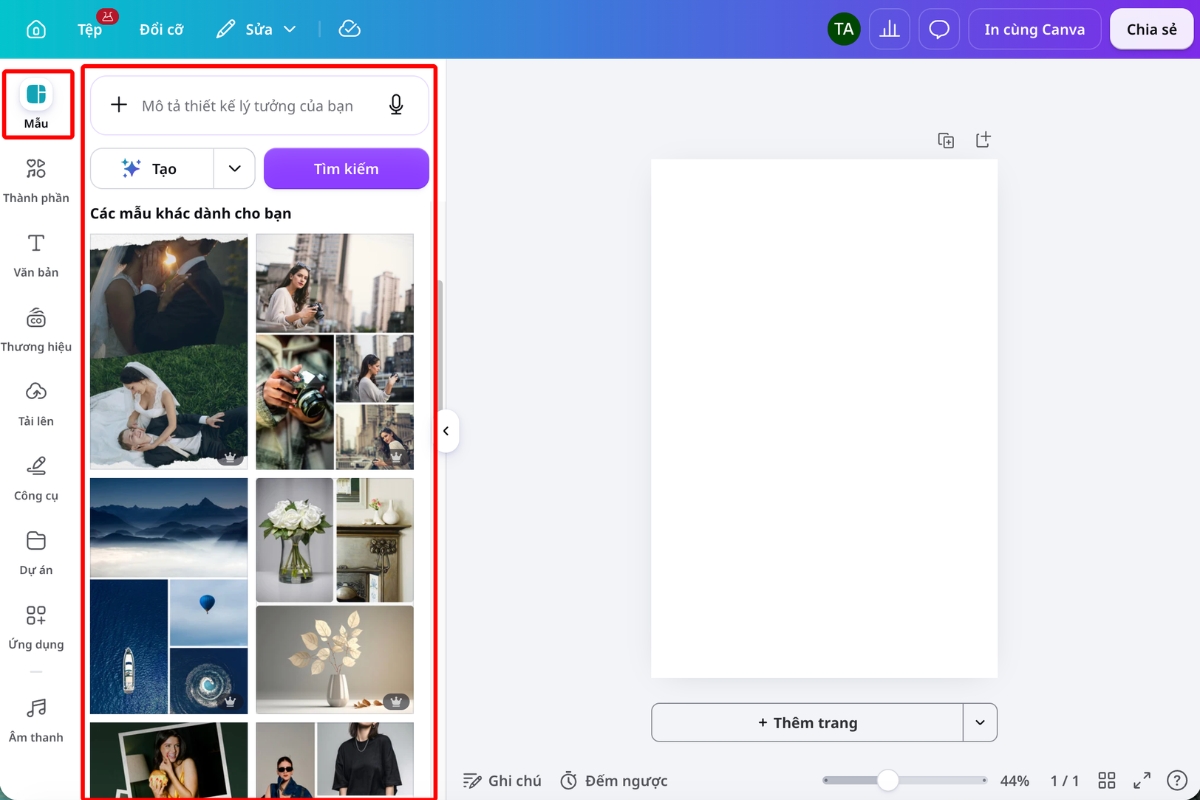
Template có sẵn sẽ giúp bạn tiết kiệm thời gian vì tỷ lệ khung và khoảng cách đã được thiết lập. Tuy nhiên, nếu muốn kiểm soát kỹ bố cục, bạn có thể mở mục Thành phần, tìm “lưới” hoặc “khung” và tự xây dựng cấu trúc.
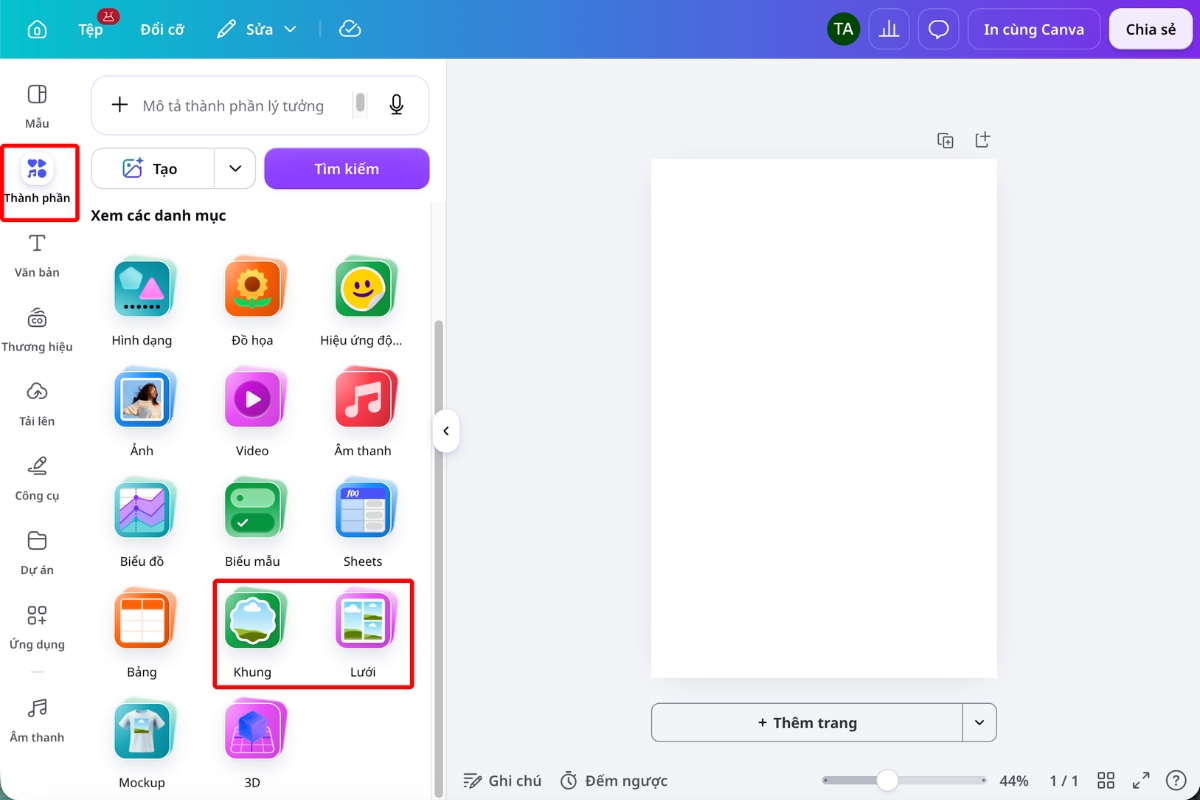
Lưu ý, đừng chọn mẫu chỉ vì nó bắt mắt. Hãy kiểm tra xem số lượng khung và vị trí ảnh chính có phù hợp với bộ ảnh của bạn hay không.
Bước 2: Tải ảnh và đặt vào khung
Mở mục Tải lên và thêm các ảnh cần sử dụng. Sau đó, kéo từng ảnh vào khung tương ứng. Canva sẽ tự đặt ảnh theo hình dạng của khung.
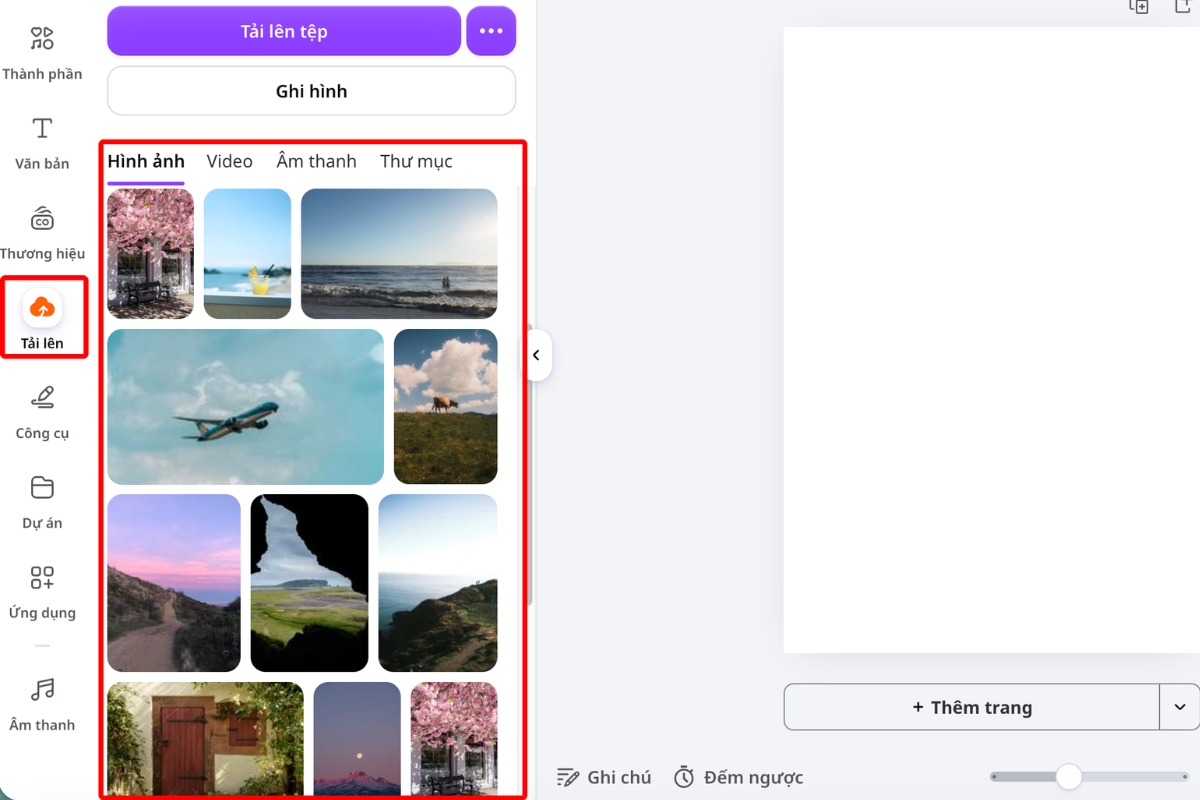
Hãy bắt đầu bằng ảnh chính. Khi điểm nhấn đã ổn định, bạn mới tiếp tục đặt ảnh phụ. Cách làm này giúp tránh tình trạng tất cả hình ảnh đều cạnh tranh sự chú ý.
Bước 3: Cắt ảnh và điều chỉnh chủ thể
Nhấp đúp vào ảnh trong khung để thay đổi phần hình được hiển thị. Bạn có thể phóng to, thu nhỏ hoặc kéo ảnh cho đến khi chủ thể nằm đúng vị trí.
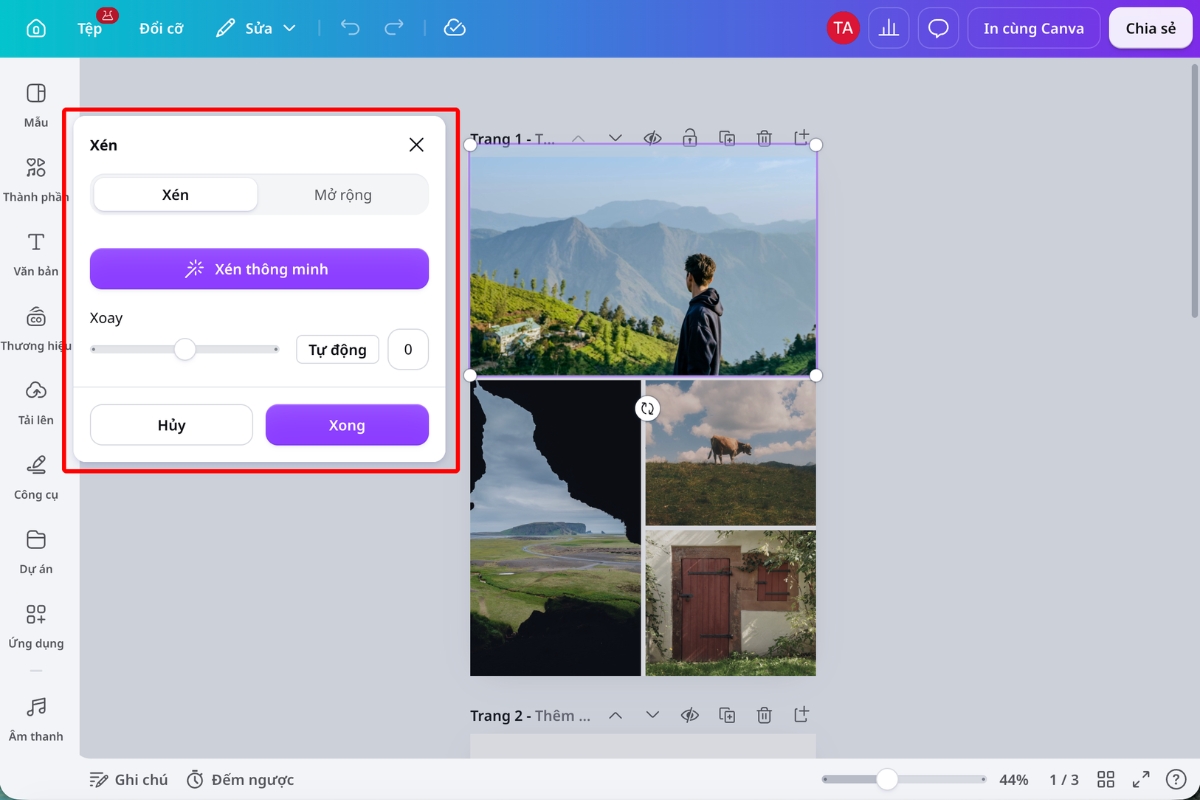
Không nên mặc định đặt mọi chủ thể vào chính giữa. Với người hoặc vật đang nhìn sang một bên, hãy chừa thêm không gian theo hướng nhìn. Nhờ vậy, bố cục sẽ tự nhiên và bớt chật chội.
Bước 4: Căn chỉnh khoảng cách
Quan sát khoảng cách giữa các khung và khoảng trống xung quanh thiết kế. Những khoảng cách có cùng chức năng nên được giữ tương đối đồng đều.
Nếu dùng nhiều ảnh, hãy thử tăng khoảng trắng thay vì tiếp tục thu nhỏ mọi chi tiết. Khoảng trắng không phải phần bị bỏ phí. Nó giúp phân tách thông tin và cho mắt người xem có chỗ nghỉ.
Bước 5: Thêm chữ và chi tiết trang trí
Chữ nên bổ sung thông tin mà hình ảnh chưa thể truyền tải, chẳng hạn như địa điểm, thời gian hoặc một thông điệp ngắn. Với ảnh ghép nhiều chi tiết, một tiêu đề và một dòng phụ thường đã đủ.
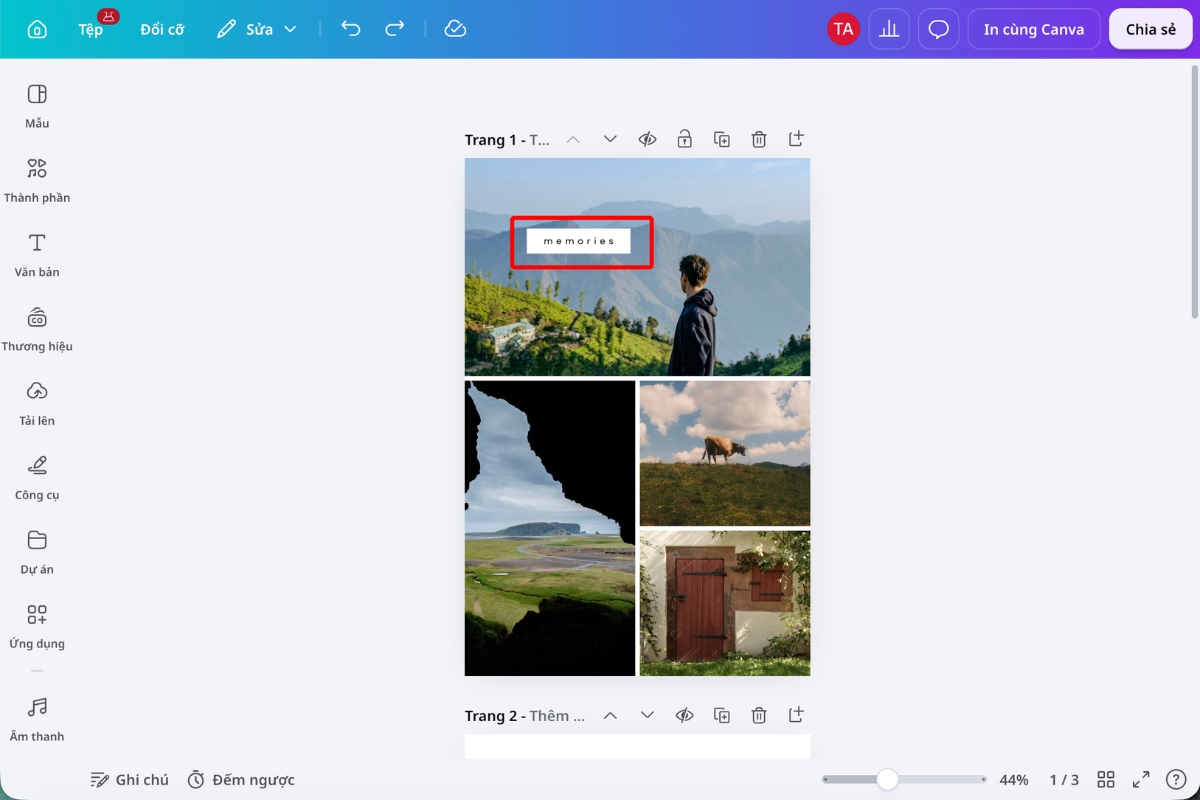
Sticker, đường nét hoặc họa tiết chỉ nên được thêm khi chúng hỗ trợ chủ đề. Nếu xóa một chi tiết mà thiết kế vẫn truyền tải đầy đủ thông điệp, có thể chi tiết đó không thật sự cần thiết.
Bước 6: Tải xuống đúng định dạng
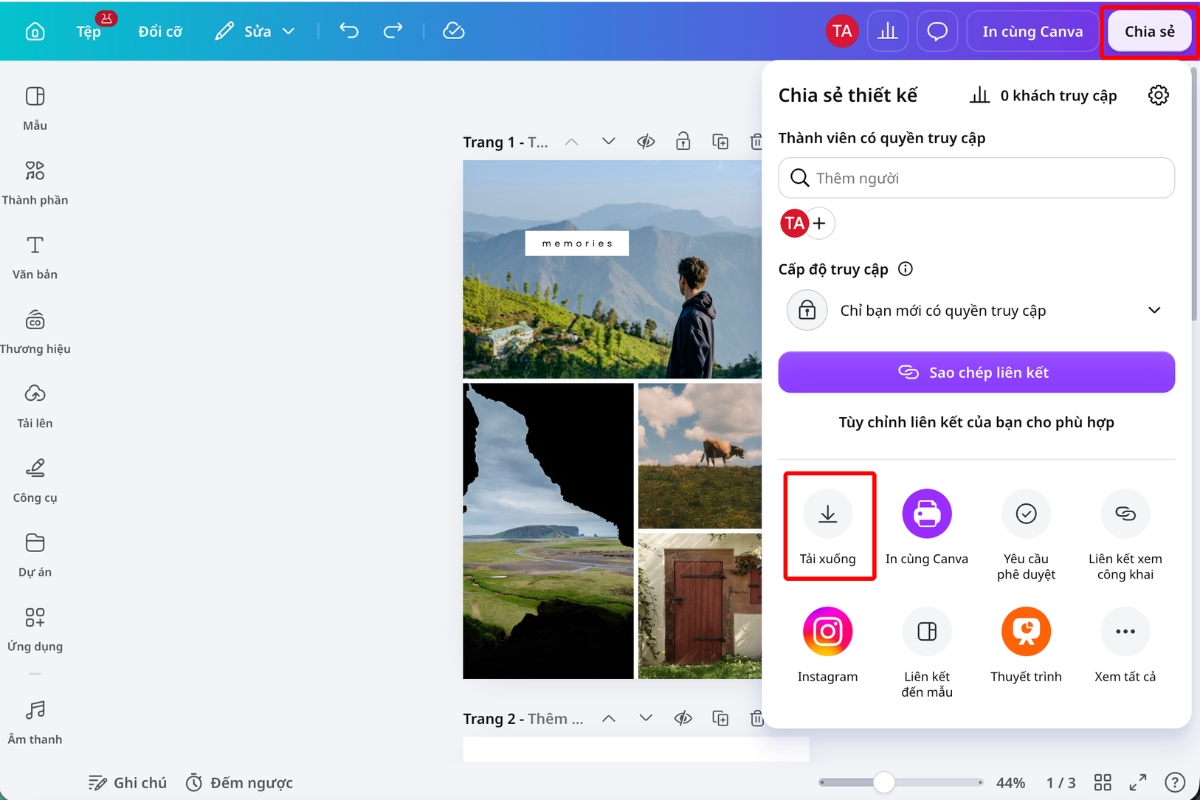
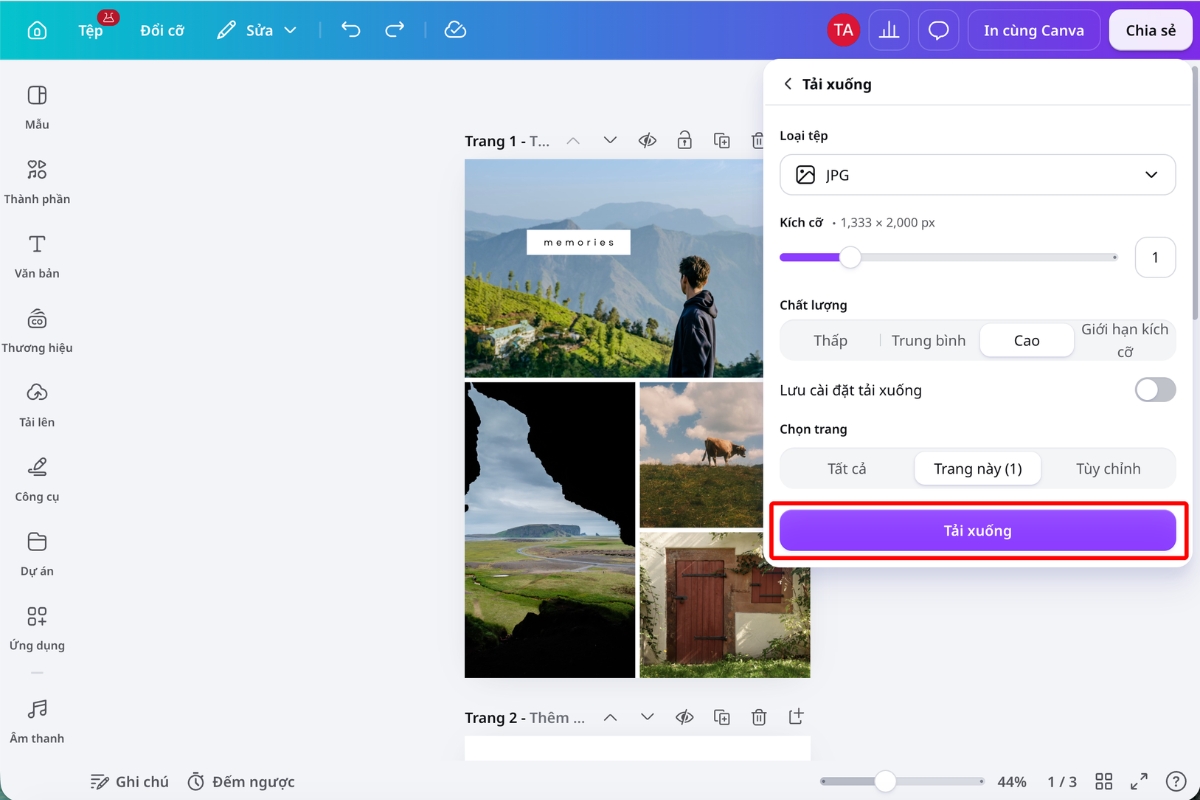
Khi hoàn tất thiết kế, nhấn Chia sẻ ở góc trên bên phải, sau đó chọn Tải xuống.
Tiếp theo, chọn định dạng file hình ảnh cần tải. Cụ thể, hãy chọn JPG nếu cần tệp nhẹ để đăng mạng xã hội, PNG nếu muốn giữ hình ảnh và chữ sắc nét hoặc PDF nếu thiết kế dùng để in.
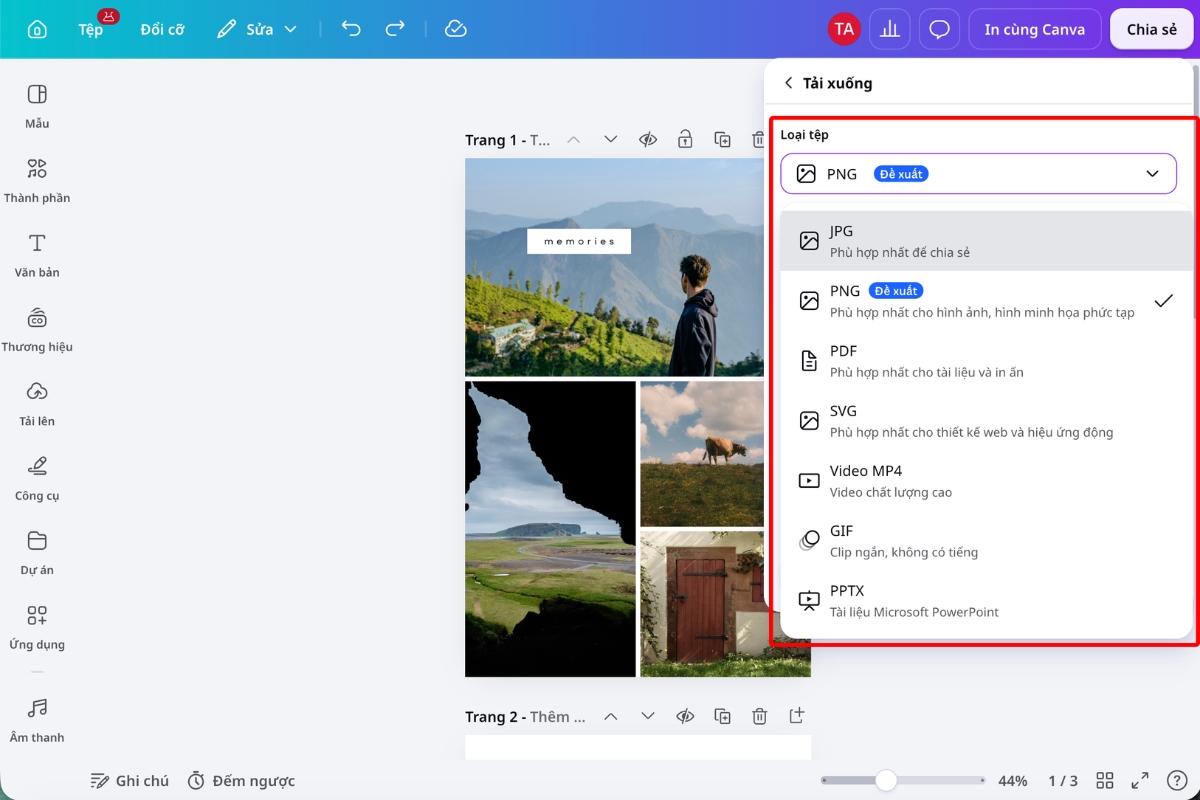
Sau khi kiểm tra định dạng và trang cần xuất, nhấn Tải xuống để lưu ảnh ghép về thiết bị.
Phối màu giúp nhiều bức ảnh trở thành một tổng thể
Chọn bảng màu chủ đạo
Hãy quan sát ảnh chính và chọn hai hoặc ba màu xuất hiện rõ nhất. Sau đó, dùng chúng cho nền, chữ và các chi tiết trang trí. Nếu ảnh chính có màu xanh biển, be và trắng, bạn có thể dùng nền be nhạt, chữ xanh đậm và chi tiết trắng. Cách này giúp các yếu tố đồ họa kết nối trực tiếp với hình ảnh.
Đồng bộ ánh sáng và độ bão hòa
Khi ảnh được chụp ở nhiều thời điểm khác nhau, sự khác biệt về ánh sáng sẽ dễ làm ảnh ghép bị rời rạc. Bạn có thể dùng trình Chỉnh sửa ảnh của Canva để điều chỉnh độ sáng, tương phản, nhiệt độ màu và độ bão hòa.
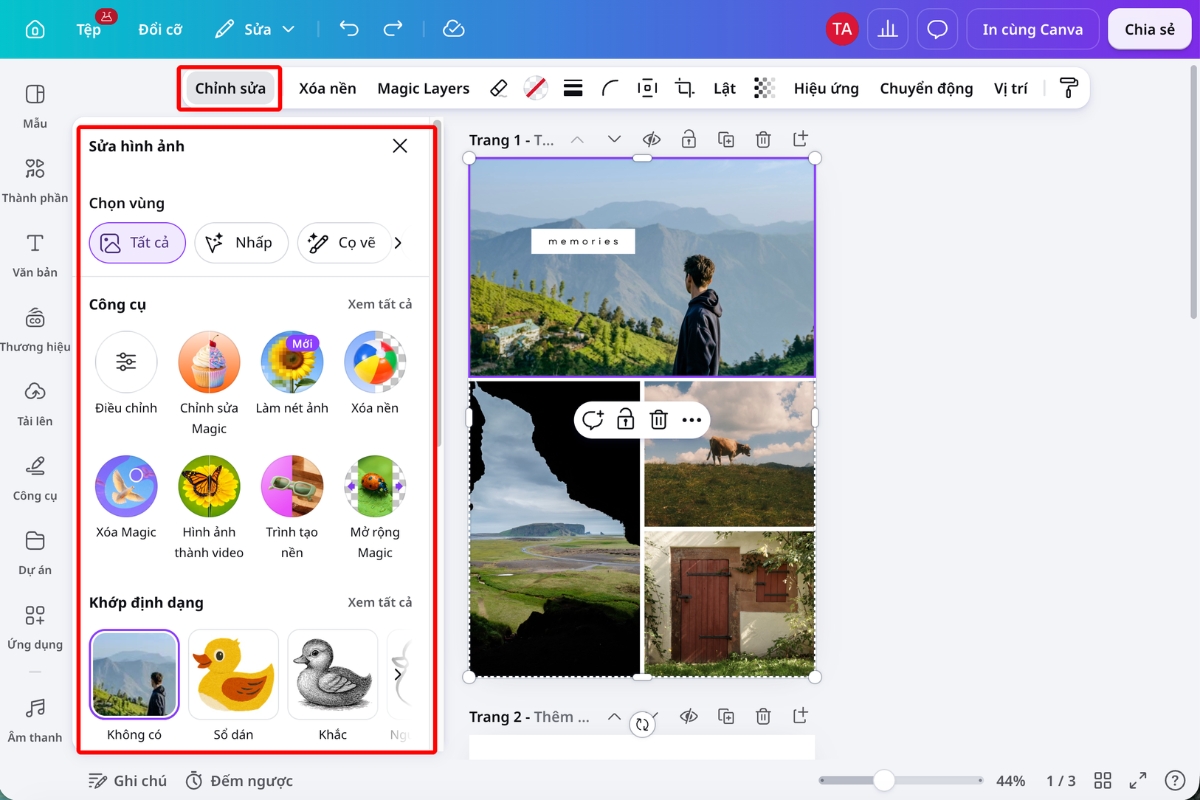
Hãy chỉnh nhẹ từng ảnh thay vì áp dụng một bộ lọc quá mạnh. Mục tiêu là làm cho chúng thuộc về cùng một không gian thị giác, không phải xóa bỏ đặc điểm riêng của từng bức ảnh.
Một quy trình đơn giản gồm:
- Cân bằng độ sáng giữa các ảnh.
- Điều chỉnh nhiệt độ màu để ảnh không quá vàng hoặc quá xanh.
- Giảm độ bão hòa của những ảnh có màu quá gắt.
- Tăng tương phản nhẹ cho ảnh chính nếu cần tạo điểm nhấn.
Dùng nền, bộ lọc và lớp phủ có kiểm soát
Nền trung tính thường là lựa chọn an toàn khi các ảnh đã có nhiều màu. Nếu ảnh tương đối đơn giản, bạn có thể dùng một màu nền lấy trực tiếp từ ảnh chính.
Một lớp phủ màu với độ trong suốt thấp cũng có thể giúp các ảnh khác nguồn trông đồng nhất hơn. Tuy nhiên, đừng để lớp phủ làm da người sai màu hoặc khiến chi tiết sản phẩm mất tự nhiên.
Những lỗi thường gặp khi ghép ảnh trên Canva
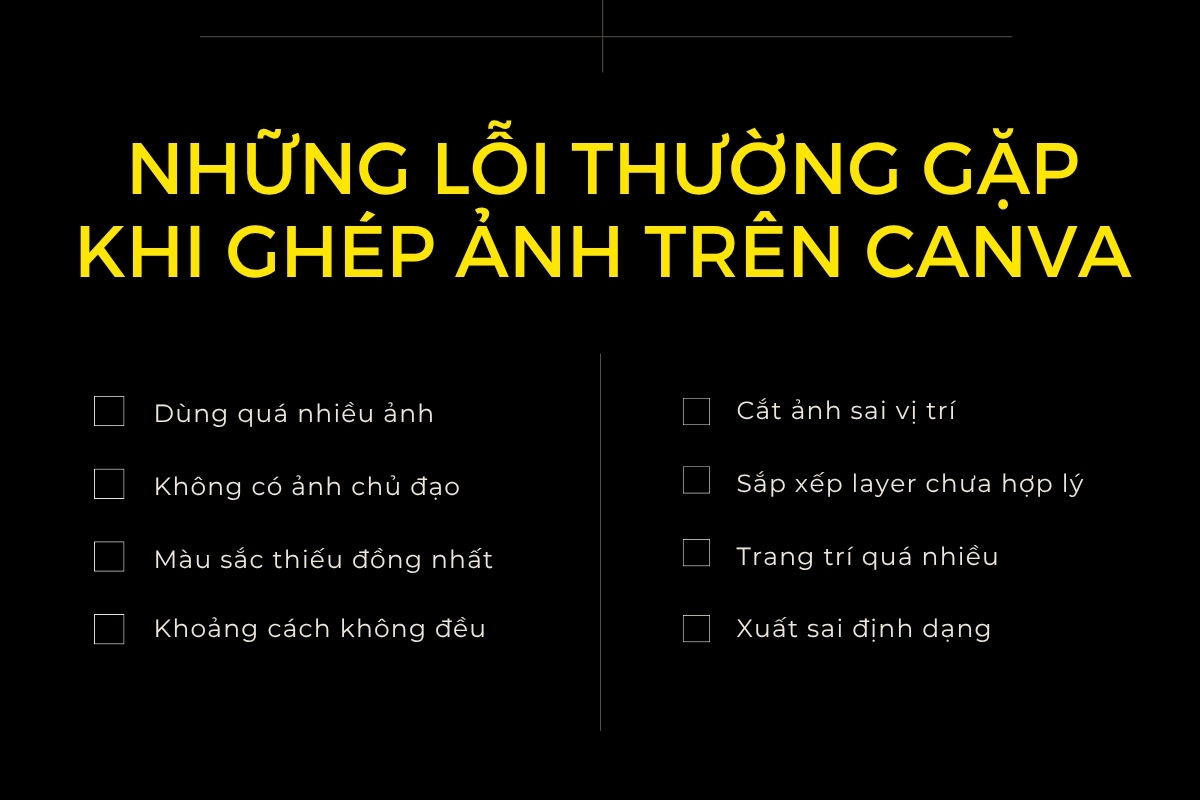
- Dùng quá nhiều ảnh: Khiến bố cục chật chội và làm người xem khó xác định nội dung chính.
- Không có ảnh chủ đạo: Các ảnh có cùng kích thước sẽ cạnh tranh sự chú ý và làm thiết kế thiếu điểm nhấn.
- Màu sắc thiếu đồng nhất: Ảnh quá vàng, quá xanh hoặc có độ bão hòa khác nhau dễ tạo cảm giác rời rạc.
- Khoảng cách không đều: Làm các khung ảnh thiếu liên kết và khiến tổng thể kém chỉn chu.
- Cắt ảnh sai vị trí: Tránh cắt qua mắt, khuôn mặt, bàn tay hoặc những chi tiết quan trọng của chủ thể.
- Sắp xếp layer chưa hợp lý: Lớp phủ, hình khối hoặc sticker có thể che mất ảnh và nội dung chữ.
- Trang trí quá nhiều: Chỉ giữ lại những thành phần giúp làm rõ chủ đề hoặc dẫn hướng mắt người xem.
- Xuất sai định dạng: Dùng JPG để chia sẻ nhanh, PNG khi cần độ sắc nét và PDF cho thiết kế cần in.
Nắm được cách ghép ảnh trên Canva sẽ giúp bạn biến nhiều hình ảnh riêng lẻ thành một sản phẩm hoàn chỉnh. Tuy nhiên, công cụ chỉ là điểm khởi đầu. Bố cục quyết định thứ tự người xem tiếp nhận thông tin, màu sắc kết nối cảm xúc, còn layer tạo chiều sâu và giúp bạn kiểm soát từng thành phần.
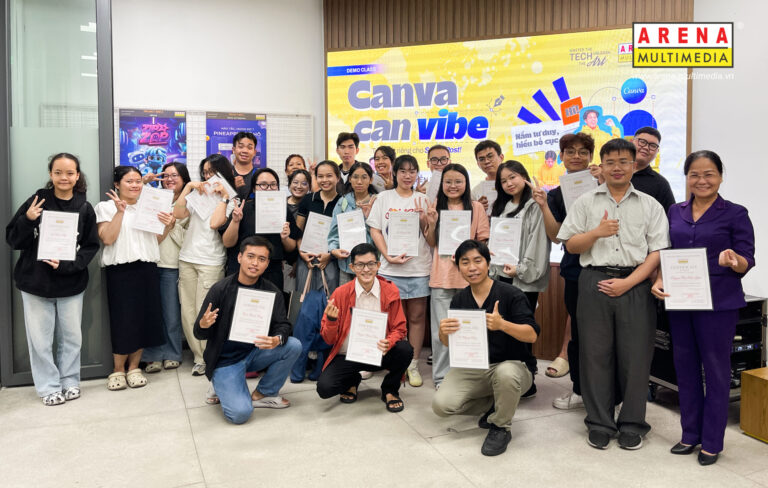
Để nắm vững hơn cách tư duy và triển khai một thiết kế có chủ đích, bạn có thể trực tiếp tham gia lớp học trải nghiệm miễn phí “Canva – CanVibe: Tạo chất riêng cho Social Post” được Arena Multimedia tổ chức trong tháng 8 này. Chỉ trong 03 buổi học, bạn sẽ lần lượt khám phá cách lên ý tưởng, chuyển hóa thông điệp thành ngôn ngữ hình ảnh, xây dựng bố cục, phân cấp thông tin, phối màu, chọn font và hoàn thiện Social Post trên Canva.
Đặc biệt, lớp học được hướng dẫn bởi Thầy Nguyễn Phúc Huy – Giảng viên Arena Multimedia, Thạc sĩ Mỹ thuật Ứng dụng với 8 năm kinh nghiệm trong lĩnh vực thiết kế và sáng tạo, từng tham gia nhiều dự án về thiết kế giao diện, minh họa, UI và game art. Để tìm hiểu chi tiết về Demo Class “Canva – CanVibe” và đăng ký tham gia, bạn vui lòng truy cập tại đây.
Nguồn tham khảo: Canva
Minh Anh
***
Để được tư vấn về chương trình đào tạo và các hình thức ưu đãi khuyến học tại Arena Multimedia, vui lòng liên hệ Ban tuyển sinh tại Arena gần bạn nhất nhé:
TP.HCM
Email: [email protected]
* ARENA Nguyễn Đình Chiểu
212-214 Nguyễn Đình Chiểu, P. Xuân Hòa
Tel: 1800 1525
* ARENA Hồ Văn Huê
43R/12 Hồ Văn Huê, P. Đức Nhuận
Tel: 1800 6325
* ARENA Tân Bình
Số 6 Tân Kỳ Tân Quý (gần Etown), P. Tân Bình
Tel: 1800 2074
* ARENA Phú Lâm
136 Lê Tuấn Mậu (CV Phú Lâm), P. Phú Lâm
Tel: 1800 2046
HÀ NỘI
Email: [email protected]
* ARENA Đống Đa
41 Vũ Ngọc Phan, P. Láng
Tel: 1800 1542
* ARENA Cầu Giấy
24 Hoàng Quốc Việt, P. Nghĩa Đô
Tel: 1800 1542
* ARENA Hà Đông
110 Trần Phú, P. Hà Đông
Tel: 1800 1542
* ARENA Long Biên
564 Nguyễn Văn Cừ, P. Bồ Đề
Tel: 1800 1542